Google Earthのプランは何が違う?——無料のStandard、有料のProfessional・Advanced、そしてダウンロード終了が決まった「Earth Pro」
Google Earthを開くと、ときどき鍵のマークが付いた機能や「Professional」というタグを見かけます。調べると、プランが3つありました。
Standard(無料)、Professional(月75ドル)、Professional Advanced(月150ドル)です。
さらにややこしいのが、昔からあるパソコン用の 「Google Earth Pro」 です。名前が似ていますが、有料プランの「Professional」とはまったく別のもので、こちらは無料です。そして、2027年6月25日で新規ダウンロードが終了することが決まっています。
何が具体的に違うのかを、Googleの公式ドキュメントとリリースノートから整理しました。
先に結論を書いておきます。
日本で、地形や場所を確認するためにGoogle Earthを使うなら、無料のStandardで足りる場面がほとんどです。有料プランで増えるのは、主に専門的なデータレイヤとAI機能ですが、AI機能は日本では使えず、高度なデータレイヤも多くが米国向けです。
まず「Google Earth」は3つある #
Google Earthには、次の3つの形があります。
| 形 | 中身 | 料金 |
|---|---|---|
| ウェブ版 | ブラウザで開く現行版。プロジェクト作成・共同編集・データレイヤ・AI機能などはここ | プランによる(Standardは無料) |
| モバイル版 | Android/iOSアプリ | プランによる(Standardは無料) |
| Google Earth Pro(パソコン用) | Windows/Mac/Linux用のアプリ。現在のバージョンは7.3 | 無料。2027年6月25日で新規ダウンロード終了 |
今回の 3つのプラン(Standard/Professional/Professional Advanced)はウェブ版・モバイル版のものです。パソコン用の「Google Earth Pro」は、このプランの外にあります。
「Pro」と「Professional」は別物 #
ここがいちばん混乱しやすいところです。
- Google Earth Pro:パソコン用アプリの名前。かつては年399ドルの有料版でしたが、2015年に無料化されています。
- Professional/Professional Advanced:ウェブ版の有料プランの名前。2025年10月1日に正式提供(GA)が始まり、課金もこの日から始まりました。
「Google Earth Proは無料」と「Professionalは月75ドル」は、どちらも正しい情報です。指しているものが違います。
3つのプランの比較 #
公式の比較表をもとに整理します。料金は1ユーザーあたりの月額です。
| Standard | Professional | Professional Advanced | |
|---|---|---|---|
| 料金 | 無料 | 75ドル | 150ドル |
| 基本地図・ストリートビュー | ○ | ○ | ○ |
| 過去の画像・過去のストリートビュー | ○ | ○ | ○ |
| 基本的な測定・高度な測定 | ○ | ○ | ○ |
| データテーブル・データの絞り込み | ○ | ○ | ○ |
| クラウドへのデータ取り込み | ○ | ○ | ○ |
| 取り込めるデータ量 | 1GB | 10GB | 20GB |
| 一般公開データレイヤ(行政区域、等高線40m間隔、人口、郵便番号など) | ○ | ○ | ○ |
| 専門的なデータレイヤ(等高線20m間隔、浸水履歴、傾斜・方位10mなど) | — | ○ | ○ |
| 高度なモデリングデータレイヤ(私道の数、EV充電、土地区画の用途地域、交通信号の混雑など) | — | — | ○ |
| Ask Google Earth(AI) | 制限あり | 上位 | 最上位 |
| 建物・太陽光発電の設計 | 月100件(1敷地5エーカーまで) | 月500件(25エーカーまで) | 月1,000件(100エーカーまで) |
| 課税区画(tax lot)の選択 | — | ○ | ○ |
| 平日24時間のカスタマーサポート | — | ○ | ○ |
出典:Google Maps Platform「Google Earth プラン」、Google for Developers「Learn about Google Earth plans」(2026年10月時点)。データレイヤの例は2つの公式ページで挙げ方が少し違います。
整理すると、有料プランで増えるのは「データ」と「AI」と「容量」と「サポート」です。
逆に言えば、地図を見る・過去の画像をさかのぼる・距離や面積を測る・ストリートビューを見るといった基本機能は、無料のStandardでもすべて使えます。比較表では「高度な測定」もStandardに含まれています。
料金の払い方 #
有料プランの支払いは、Googleアカウントの普通のサブスクリプションではありません。Google Cloudのプロジェクトと請求先アカウント(Cloud Billing)が必要です。
| 項目 | 内容 |
|---|---|
| 通貨 | 米ドル建てで、現地通貨には市場の為替レートで換算 |
| 無料トライアル | Google Cloudの新規ユーザーは90日間・300ドル分のクレジットを有料プランに使える。登録にはクレジットカードなどの支払い方法が必要 |
| 日割り | なし。月の途中で解約・ダウングレードしても、その月は1か月分請求される |
| ユーザー追加 | 月の途中で追加しても1か月分請求。削除は月末まで有効 |
| 解約したら | 有料プランのデータレイヤは、共有済みのプロジェクトも含めて地図に表示されなくなる。作成した建物・太陽光の設計は引き続き見られる |
1ドル150円で計算すると、Professionalは月約1万1千円、Professional Advancedは月約2万2千円です(筆者の試算。実際の請求額は為替レートで変わります)。
非営利団体、報道機関、教育機関の教員などは、審査を通れば有料プランの料金をまかなうクレジットを申請できる制度もあります(2026年7月開始)。対象は、気候変動や公衆衛生に関わるプロジェクトです。
日本から使うときに知っておきたいこと #
比較表だけを見ると有料プランは魅力的です。ただ、日本から使う場合は、表に書かれていない制約があります。
Ask Google Earth(AI)は、日本では使えない #
Ask Google Earthは、Geminiを使って「この範囲で5エーカー以上の区画をすべて表示して」のように自然な言葉で地図を作ったり分析したりできる機能です。プランごとの違いの大きな部分を占めています。
ただし、リリースノートを見る限り、提供地域は米国(2025年9月開始)と、2026年5月に追加されたオーストラリア・カナダ・英国・アイルランド・ニュージーランド・南アフリカです。日本は含まれていません。比較表にも「ウェブでのみ英語で利用可能」と書かれています。
衛星・航空写真の中から特徴を探す「画像検索」(Imagery search)も、米国のProfessional・Professional Advancedユーザー向けです。
高度なデータレイヤは、多くが米国向け #
Professional Advancedの目玉である課税区画、土地区画の用途地域、米国の国勢調査区などは、名前のとおり米国のデータです。ストリートビューから抽出した消火栓・街灯・信号機・雨水桝などのインフラデータも、米国が対象とされています。
一方で、2026年3月には次のデータレイヤが全世界対象になりました。
- 等高線(20m間隔)——Professional以上
- 等高線(40m間隔)——Standardでも利用可
- 人口(郵便番号単位)
- EV充電スタンドの数、私道の数(郵便番号単位)
データレイヤの一覧は、国ごとに絞り込めるようになっています(2026年6月〜)。有料プランを検討するなら、まず無料トライアルの範囲で、日本で使えるデータレイヤが何かを確かめるのが確実です。
パソコン版「Google Earth Pro」は、2027年6月25日で新規ダウンロード終了 #
Googleは2026年7月8日、Google Earthのコミュニティで次のように告知しました。
- パソコン用のGoogle Earth Proは、2027年6月25日から新規ダウンロードができなくなる
- すでにインストールしている人、期限までにダウンロードした人は、その後も使い続けられる
- 今後はウェブ版とモバイル版の利用を勧める
「提供終了」ではなく「新規ダウンロードの終了」です。ただ、Googleがウェブ版への移行を促していることははっきりしています。
ウェブ版は、パソコン版に追いつきつつある #
Googleは「パソコン版で人気の機能はウェブ版にも入っている」としています。リリースノートを見ると、2026年に入ってから、パソコン版にあった機能が次々とウェブ版に追加されています。
| 時期 | ウェブ版に追加された機能 |
|---|---|
| 2026年4月 | 標高プロファイル(線を引くと、その下の地形の断面が出る) |
| 2026年6月 | シェープファイル(SHP)の取り込み(KML・KMZ・GeoJSONとあわせて正式提供) |
| 2026年6月 | フライトシミュレーター(試験提供) |
| 2026年8月 | CSV・Googleスプレッドシートの取り込み(試験提供) |
過去の画像や過去のストリートビューもウェブ版で見られます。
それでも残る差 #
一方、告知への返信には、パソコン版から移れない理由が多く書き込まれています。代表的なものを挙げます(いずれも利用者の声で、Googleの公式見解ではありません)。
- オフラインで使えない——ネット環境の弱い場所では使えなくなる
- 大量の地点(POI)をフォルダ単位で表示・非表示にできない
- 地点間の道路ルートを計算できない
- 大きなデータを扱うと動作が重い
パソコン版を使い続けたい人は、2027年6月25日までにダウンロードしておくことになります。
ヘリの運航で使うなら #
最後に、飛ぶ側の使い方について。
自分がGoogle Earthを使うのは、主に初めて行く場所の下見です。場外離着陸場の周りの地形、進入方向の障害物、季節による見え方の違いなどを確認します。この用途で必要な機能は、ほぼ無料のStandardに入っています。
- 過去の画像——季節や年による違い(積雪、樹木の茂り方、新しい建物)を確認できる
- 測定——距離や面積を測る
- 標高プロファイル——進入・出発経路の下の地形の断面を見る
- 3D表示——周囲の地形や建物の立体的な配置を見る
- KML・KMZの取り込み——自分で作ったルートや地点を重ねる
ただし、ひとつだけ強調しておきます。
Google Earthの画像や3Dは、航空用のデータではありません。画像の撮影時期は場所によって違い、新しい鉄塔や電線が写っていないこともあります。3Dの建物や鉄塔の高さも、障害物の公式な高さではありません。前回の記事で書いたAMアンテナの支線のような細い線は、画像ではまず判別できません。
下見の道具としては非常に便利ですが、障害物の高さや位置は航空図・AIP・NOTAMなどの公式な情報で確認する、という順番は変えないほうがよいと思います。
送電線は、地理院地図と見比べる #
そこでおすすめしたいのが、国土地理院の地理院地図と相互に見ることです。
地理院地図の標準地図には、送電線が地図記号で描かれています。細い灰色の線に、一定間隔で短い印が付いた線です。衛星画像では背景に溶けて見えない送電線も、地図記号なら一目で分かります。
使い分けはこうです。
| 地理院地図 | Google Earth | |
|---|---|---|
| 得意なこと | 送電線の位置、地形図としての読みやすさ、等高線、標高 | 実際の見た目(画像・3D)、過去の画像、ストリートビュー |
| 苦手なこと | 周囲の実際の様子(樹木の茂り方、建物の外観など) | 細い線(送電線・電線・支線)がほぼ見えない |
地理院地図で送電線がどこを通っているかを押さえてから、Google Earthでその周りの地形と景色を見る。同じ場所を2つの地図で行き来すると、片方だけでは気づかない障害物が見えてきます。地理院地図にも断面図や3D表示があるので、地形の確認はどちらでもできます。
ただし、地理院地図に描かれているのは送電線です。道路沿いの電柱の配電線や、私設の架空線までは載っていません。送電線の高さも地図からは分かりません。地図の更新時期によっては、新しい送電線がまだ載っていないこともあり得ます。2つの地図を合わせても、すべての線が分かるわけではない、という前提で使ってください。
まとめ #
- Google Earthのプランは、Standard(無料)、Professional(月75ドル)、Professional Advanced(月150ドル)の3つ。1ユーザーあたりの月額で、米ドル建て。2025年10月1日に有料プランの正式提供が始まった。
- 過去の画像、ストリートビュー、測定(高度な測定を含む)、データの取り込みなどの基本機能は、無料のStandardでも使える。
- 有料プランで増えるのは、専門的・高度なデータレイヤ、Ask Google Earth(AI)の利用枠、取り込めるデータ量(1GB→10GB→20GB)、サポート。
- 支払いにはGoogle Cloudの請求先アカウントが必要。日割りはなく、解約するとそのプランのデータレイヤは共有済みプロジェクトでも表示されなくなる。
- 日本から使う場合、Ask Google Earthは提供地域外で、高度なデータレイヤの多くは米国向け。等高線(20m・40m)や人口など、全世界対象のデータレイヤもある。
- パソコン用のGoogle Earth Proは有料プランとは別物で無料。ただし2027年6月25日で新規ダウンロードが終了する。インストール済みなら使い続けられる。
- ウェブ版には、2026年に標高プロファイル、シェープファイルの取り込み、フライトシミュレーターなどが追加された。一方で、オフラインで使えないことなど、パソコン版との差を指摘する声も多い。
- 運航の下見には無料版で十分役立つが、航空用のデータではない。障害物は公式な情報で確認する。
- Google Earthでは送電線がほぼ見えないので、送電線が地図記号で描かれている地理院地図と相互に見るのがおすすめ。ただし配電線や私設の架空線は地理院地図にも載っていない。
関連記事 #
出典 #
- Google for Developers「Learn about Google Earth plans」(日本語版)——料金、主な機能、トライアル、解約・ユーザー追加の扱い
- Google Maps Platform「Google Earth プラン」——機能比較表、FAQ
- Google for Developers「Google Earth release notes」——GA(2025年10月1日)、Ask Google Earthの提供地域、データレイヤの対象地域、ウェブ版の新機能
- Google for Developers「Apply for Google Earth noncommercial credits」
- Google Earth「Earth のバージョン」
- Google Earth Community「Update on Google Earth Pro desktop app downloads」(2026年7月8日・13日)
- 国土地理院「地理院地図」、「最適化ベクトルタイル 標準地図スタイル」——送電線レイヤ(PwrTrnsmL)の描画定義
- HotHardware「Google Earth Pro Drops From $399 Per Year To Free」(2015年)
本記事は2026年10月14日時点の公式情報に基づきます。プランの内容、料金、提供地域は変更されることがあります。契約前に公式ページで最新の情報を確認してください。
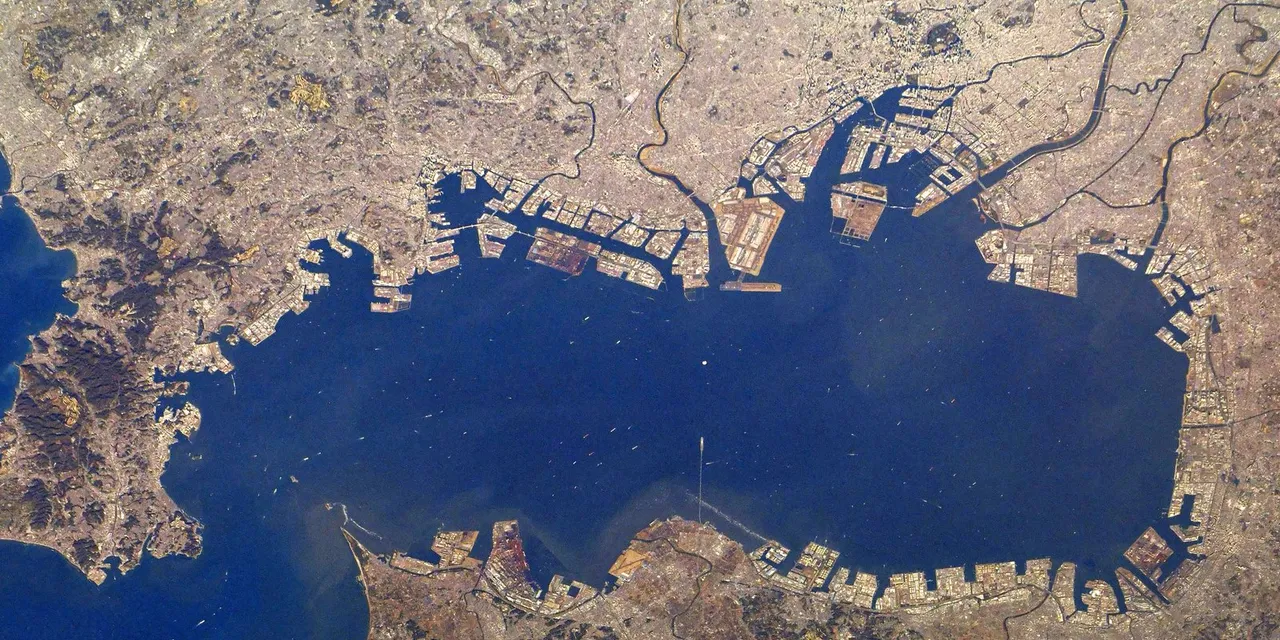
ヒーロー画像:国際宇宙ステーション(ISS)から撮影した東京湾(2021年3月)。NASA Johnson Space Center, Earth Science and Remote Sensing Unit(Wikimedia Commons / パブリックドメイン)。掲載にあたり切り抜きとリサイズを行いました。
.jpg)
コメント
※ 名前を入力するだけでコメントできます(メールアドレスは任意)。 投稿いただいたコメントは管理者の承認後に表示されます。